
Tampilkan postingan dengan label Networking. Tampilkan semua postingan
Tampilkan postingan dengan label Networking. Tampilkan semua postingan
Jumat, 29 April 2011
Netkit for TCPDump, Router, & Switching
 07.11 |
  Diposting oleh
SMKN 2 PALOPO |
Diposting oleh
SMKN 2 PALOPO |


Netkit adalah sebuah software simulasi jaringan yang berbasis LINUX. Dengan software ini semua simulasi jaringan dapat dilakukan, misalnya koneksi 2 komputer, router, switching dan lain-lain.berikut ini akan dibahas mengenai sniffing, router, dan Switching.


untuk melihat mac address yang ada pada jaringan switching:
brctl show
brctl showmacs br0
- sniffing
adalah untuk mengetahui segala sesuatu dalam jaringan terutama mengenai reply dan request dari computer yang dihubungkan. Caranya adalah sebagai berikut:
- Buat koneksi 2 komputer dengan domain yang sama. ( misal, eth0=A)
Ketik : vstart pc1 –eth0=a kemudian vstart pc2 – eth0=a
- Seting IP sesuai dengan yang diinginkan.
Pada pc1 ketik ipconfig eth0 192.168.10.1
Pada pc2 ketik ipconfig eth0 192.168.10.2
- cek koneksi kedua computer apakah sudah terhubung
Pada pc1 ketik ping 192.168.10.2
Pada pc2 ketik ping 192.168.10.1
Apabila sudah terhubung akan terdapat reply dari computer yang di-ping. Untuk menghentikan teka Control C.
- Selanjutnya ping dari pc1 ke pc2 dan pada pc2 ketik TCPDUMP. Bila berhasil akan tampil hasil seperti di bawah ini :

- Router
Adalah koneksi 2 buah computer dengan domain yang berbeda. Untuk melakukan koneksi router dibutuhkan 3 pc. 2 pc yang dikoneksikan dan 1 router yang berfungsi untuk mengkoneksi 2 domain yang berbeda. Berikut langkah2 dari koneksi router:
a. Buat pc1, pc2 dan router dengan domain pc1 =a, pc2=b, router= a dan b
Ketik vstart pc1 –eth0=a kemudian vstart pc2 –eth1= b dan vstart router –eth0= a –eth1=b
b. Beri ip pada masing2 pc dan router.
Pada pc1 ketik ipconfig eth0 192.168.20.1
Pada pc2 ketik ipconfig eth1 192.168.21.2
Pada router ketik ipconfig eth0 192.168.20.3 dan ipconfig eth1 192.168.21.3
c. Setelah itu ketik route add default gw 192.168.20.3 pada pc1 dan ketik route add default gw 192.168.21.3 untuk pc2
d. Lakukan pengecekan koneksi dengan ping antar pc1 dengan router domain a dan pc2 dengan domain b, bila sudah terkoneksi baru kemudian ping antar 2 pc (pc1 dan pc2). Berikut tampilan apabila sudah terkoneksi :

e. Berikutnya adalah pengecekan mac address yang digunakan baik oleh pc1 maupun pc2. caranya adalah dengan mengetik arp pada pc1 dan pc2. hasil yang tampak dari arp adalah ip, hwtype, hwaddress (mac address), flag mask dan interface dari router baik pada eth0 (pada pc1) maupun eth1 (pada pc2).
- switching
berikut langkah2 untuk melakukan jaringan switching pada netkit:
vstart pc1 –eth0=a
vstart pc2 --eth1=b
vstart pc3 --eth1=b
vstart switch1 --eth0=a --eth1=b
vstart pc2 --eth1=b
vstart pc3 --eth1=b
vstart switch1 --eth0=a --eth1=b
pada pc1 ketik :
ifconfig eth0 192.168.10.1
pada pc2 ketik :
ifconfig eth1 192.168.10.2
pada pc3 ketik :
ifconfig eth1 192.168.10.3
pada swicth1 ketik :
ifconfig eth0 up
ifconfig eth0 hw ether 00:00:00:00:01:00
ifconfig eth1 up
ifconfig eth1 hw ether 00:00:00:00:01:01
brctl addbr br0
brctl addif br0 eth0
brctl addif br0 eth1
brctl stp br0 on
ifconfig br0 up
ifconfig eth0 up
ifconfig eth0 hw ether 00:00:00:00:01:00
ifconfig eth1 up
ifconfig eth1 hw ether 00:00:00:00:01:01
brctl addbr br0
brctl addif br0 eth0
brctl addif br0 eth1
brctl stp br0 on
ifconfig br0 up
brctl show
brctl showmacs br0
bila berhasil akan tampak seperti gambar di bawah ini :

Sebelum switch aktif pc1 tidak dapat melakukan koneksi dengan pc2 dan pc3 terlihat pada gambar dengan keterangan destination host unreachable ( tidak terjadi koneksi). Setelah switch diaktifkan dengan perintah :
brctl stp br0 on
ifconfig br0 up
koneksi antar pc dapat terjadi yakni dari pc1 ke pc2 dan pc3, dari pc2 ke pc1 dan pc2.


Selengkapnya...
ifconfig br0 up
koneksi antar pc dapat terjadi yakni dari pc1 ke pc2 dan pc3, dari pc2 ke pc1 dan pc2.


 Label:

Rabu, 27 April 2011
Membuat Jaringan (LAN) dengan 2 Komputer
 Sudah lama juga ya Dunia Komputer tidak membahas tentang jaringan, setelah dulu pernah sedikit membahas tentang jaringan di artikel Dial-Up dengan Cepat atau Cara mengetahui IP Address. Namun, Dunia Komputer belum pernah membahas tentang cara membuat atau mengkonfigurasi jaringan lokal. Kebetulan, ada seorang sahabat yang menanyakan cara membuat dan mengkonfigurasi jaringan (LAN), maka saya buat saja tutorial ini.
Pada artikel ini, saya akan membahas mengenai cara membuat jaringan (LAN) kecil dengan 2 komputer dengan menggunakan kabel UTP. Untuk itu yang perlu Anda persiapkan adalah kabel UTP dan Jack RJ-45 yang sudah terpasang serta Network card pada masing-masing komputer. Biasanya komputer sekarang sudah dilengkapi dengan Lan Card pada motherboard komputer tersebut. Jika tidak ada Anda bisa membelinya di toko komputer bersama dengan kabel UTP dan Jack RJ-45.
Jika hanya menghubungkan 2 komputer, Anda tidak memerlukan sebuah hub atau switch. Namun, konfigurasi kabelnya yang sedikit berbeda. Jika Anda membuat jaringan untuk 2 komputer tanpa menggunakan hub atau switch, konfigurasi kebal yang digunakan adalah kabel Cross. Sebaliknya jika mengggunakan sebuah hub atau switch, untuk membuat jaringan lebih dari 2 komputer maka konfigurasi kabel yang digunakan adalah kabel Straight. (Silahkan baca Cara Memasang Kabel UTP Tipe Straight dan Cross)
Ok langsung saja saya bahas mengenai cara membuat jaringan (Lan) untuk menghubungkan 2 komputer. Beriikut langkah-langkahnya:
- Colokkan kabel UTP yang sudah dikonfigurasi dengan kabel cross ke port LAN card komputer pertama Anda.
- Jika Anda menggunakan Windows XP,buka Control Panel »» Network and Internet Connections »» Network Connections.
- Jika Menngunakan Windows 7 atau Vista, buka Control Panel. Pada icon Network and Internet, klik tulisan View Networks Status and Task.
- Selanjutnya akan muncul jendela Networks and Sharing Center. Pada sisi sebelah kiri jendela ini, klik tulisan Change Adapter Setting
- Klik kanan pada Networkd Card Anda dan pilih properties.
- Pada jendela Local Area Connection Properties, pilih Internet Protocol (TCP/IP) pada Windows XP atau Internet Protocol Version 4 (TCP/IPv4) pada Windows 7 dan Vista. Kemudian klik tombol properties.
- Pada jendela properties yang muncul, pilih opsi Use the followinf IP Address dan isikan dengan 192.168.0.1 pada IP Adrees, 255.255.255.0 pada Subnetmask. Input yang tersisa bisa Anda kosongkan.
- Klik OK untuk menyimpan setting dan klik tombol OK juga pada Local Area Connection Properties


- Untuk pengguna Windows XP, bukalah system Properties dengan mengklik kanan icon My Computer dan pilih properties. Anda juga menekan tombol kombinasi keyboard Win + Break.
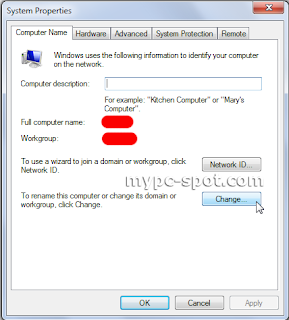
- Bagi Anda pengguna windows 7, caranya sedikit sama yaitu buka system properties dengan cara seperti pada windows XP. Pada jendela yang muncul klik tulisan Change Setting pada bagian Computer name, domain, and workgroup setting.
- Pada jendela System Properties, baik Windows XP, Vista ataupun Windows 7, klik tombol Change.
- Di jendela berikutnya berikan nama untuk komputer 1 dengan nama yang diinginkan. Misalkan DK-1. Dan berikan nama dari workgroup Anda. Contonya Dunia Komputer.
- Klik OK dan klik OK juga pada jendela System Properties.


Untuk mengetahui apakah kedua komputer tersebut sudah terhubung lakukanlanh ping dari komputer 1 ke komputer 2 atau sebaliknya. Caranya sebagia berikut:
- Buka Command Prompt dengan menekan tombol keyboard Win + R.
- Pada CMD ketik perintah “ping IP Address”. Ip Addrees diisi dengan IP komputer yang ingin di ping. Jika Anda melakukan ping dari komputer 1, maka IP address diisi dengan IP komputer 2. Begitu juga sebaliknya. Contoh perintah ping dari komputer 1 ke komputer 2: ping 192.168.0.2
- Jika koneksi antar kedua komputer tersebut berhasil maka hasilnya akan seperti ini: Pinging 192.168.0.2 with 32 bytes of data:
Reply from 192.168.0.2: bytes=32 time<1ms TTL=128
Reply from 192.168.0.2: bytes=32 time<1ms TTL=128
Reply from 192.168.0.2: bytes=32 time<1ms TTL=128
Reply from 192.168.0.2: bytes=32 time<1ms TTL=128
Ping statistics for 192.168.0.2:
Packets: Sent = 4, Received = 4, Lost = 0 (0% loss),
Approximate round trip times in milli-seconds:
Minimum = 0ms, Maximum = 0ms, Average = 0ms - Jika hasilnya seperti ini: Pinging 192.168.0.2 with 32 bytes of data:Berarti kedua komputer tersebut belum terkoneksi. Cobalah memeriksa apakah kabel sudah terhubung dengan benar atau mungkin saja ada kabel yang putus.
Request time out
Request time out
Request time out
Request time out
Ping statistics for 192.168.0.2:
Packets: Sent = 4, Received = 0, Lost = 4 (100% loss)


 Selengkapnya...
Langganan:
Komentar (Atom)
About Us

pengunjung

Terjemahan


Yang Lihat

